domingo, 16 de noviembre de 2014

Seguridad Informatica

Seguridad informática:
Es el área o disciplina que se ocupa de la protección de los computadores y la información que hay en ellos. Esta información debe ser protegida para que no se pierda, no sea robada, ni  manipulada indebidamente. 

Virus: Los virus informáticos son programas que se introducen de forma oculta en un ordenador para ejecutar en él acciones no deseadas por sus usuarios habituales. Es un pequeño programa de software diseñado para transmitirse de un equipo a otro e interferir en el funcionamiento de los mismos.

Tipos de virus:
Gusano informático: Es un malware que se guarda en la memoria del PC, y se caracteriza por tener la capacidad de auto duplicarse.
Troyano: Es un virus que se esconde en un programa para pasar desapercibido, y que al ejecutarlo, este comienza a dañar la computadora.  
De sobre escritura: Estos virus generan la pérdida del contenido de archivos a los que ataca, esto lo logra sobrescribiendo su información.

Residente: permanecen en la memoria esperando a que el usuario ejecute algún programa para poder atacarlo o infectarlo.
-     Antivirus: Los antivirus son software o programas que permiten la detección y eliminación de los virus.
     Tipos de antivirus:
     Los cortafuegos o firewall: Estos evitan el acceso a un determinado sistema, actuando     como un muro de defensa.
     Anti espías o antispyware: Estos identifican los programas espías que se encuentran        en      nuestra computadora de manera oculta.
-     Hacker: Es una persona que tiene la capacidad de identificar los puntos más frágiles de      una computadora o red informática.
       Tipos de hacker:
   Hacker de sombrero blanco: Son aquellos hackers que no trabajan con intensiones maliciosas, no tienen intención alguna de dañar a nada ni a nadie. En pocas palabras es un “hacker ético”. 
     Hacker de sombrero negro: Son aquellos que si trabajan con intenciones maliciosas o  para beneficio personal, entonces se puede decir que son “criminales informáticos”.
      Hacker de sombrero gris: Es la combinación de los dos anteriormente mencionados.
-    Cracker: Es una persona que tiene la capacidad de violar, traspasar, romper o quebrar        un sistema de seguridad informático.
     Tipos de crackers:
    Crackers de sistemas: Son aquellos programadores y decoders que alteran el contenido de un determinado programa.
   Crackers de Criptografía: Son aquellos que se dedican a la ruptura de criptografía. (Cracking codes).
    Phreaker: Son aquellos que están especializados en el uso de la telefonía, gracias a su amplio conocimiento puede hacer gran cantidad de cosas  con la telefonía, como por ejemplo llamadas totalmente gratuitas.
     Cyberpunk: Son vándalos de páginas web. Destruyen el trabajo ajeno.      


Evolución de la Web

WEB

Web 1.0: La web primitiva, la del siglo 20, era aquella que se caracteriza principalmente por ser unidireccional y realizada sobre contenidos estáticos. Las primeras páginas que vimos en Internet publicaban contenidos de texto que, una vez publicados, no se actualizaban salvo que el "webmaster" modificase dichos contenidos y volviese a subir la web de nuevo a Internet.

Web 2.0: La web 2.0 se asiento a mediados de la primera década de este siglo. Sustentada bajo unas conexiones a Internet evolucionadas, y mejores herramientas para desarrollar web, mejores servidores, etc., la web 2.0, también denominada "la red social", llena Internet de blogs, wikis, foros y finalmente, redes sociales. El objetivo de la web 2.0 es compartir el conocimiento, es la web colaborativa y ha sido uno de los atractivos principales para atraer a usuarios.

Web 3.0: La web 3.0 es la web semántica, la web de la nube, la web de las aplicaciones y la web multidispositivo. Hoy en día ya no solamente utilizamos ordenadores para conectarnos a Internet. Los tablets, los smartphones, e incluso los mapas interactivos y algunas tiendas.

Web 4.0: Es un nuevo modelo de Web que nacea con el objetivo de resolver las limitaciones de la web actual.
Esta Web podremos dialogar de forma natural y en linea con una agente virtual inteligente.

Web 5.0: La red sensorial - emotiva.No persibe que siente el usuario.


Internet


Concepto:es una red de redes que permite la interconexión descentralizada de computadoras a través de un conjunto de protocolos.

Características:
  • Universal: Internet está extendida prácticamente por todo el mundo. Desde cualquier país podemos ver información generada en los demás países, enviar correo, transferir archivos, comprar, etc. 
  • Fácil de usar: No es necesario saber informática para usar Internet. 
  • Variada: En Internet se puede encontrar casi de todo.
  • Económica
  • Útil: Disponer de mucha información y servicios rápidamente accesibles es, sin duda, algo útil. 
  •  Libre: Hoy por hoy cualquiera puede colocar en Internet información sin censura previa, esto permite expresar libremente opiniones, y decidir libremente qué uso damos a Internet. 
  • Anónima: Podemos decir que ocultar la identidad, tanto para leer como para escribir, es bastante sencillo en Internet . 
Evolución:


Servicios:

Las posibilidades que ofrece Internet se denominan servicios . Hoy en día, los servicios 

más usados en Internet son:

  • El Correo Electrónico: nos permite enviar cartas escritas con el ordenador a otras personas que tengan acceso a la Red.
  •  La World Wide Web, o WWW como se suele abreviar, es un servicio basado en la presentación de documentos multimedia, los cuales pueden contender enlaces directos con otros documentos.
  • El FTP (File Transfer Protocol) nos permite enviar ficheros de datos por Internet.Con este servicio, muchas empresas informáticas han podido enviar sus productos a personas de todo el mundo sin necesidad de gastar dinero en envíos.
  • Los Grupos de Noticias: son el servicio más apropiado para entablar debate sobre temas técnicos.
  • El servicio IRC (Internet Relay Chat): nos permite entablar una conversación en tiempo real con una o varias personas por medio de texto. 
  • Los Servicios de Telefonía: son las últimas aplicaciones que han aparecido para Internet. Nos permiten establecer una conexión con voz entre dos personas conectadas a Internet desde cualquier parte del mundo sin tener que pagar el coste de una llamada internacional. 


Topologías de REDES

Lineal o Bus: es aquella  topología que se caracteriza por tener un único canal de comunicaciones  al cual se conectan los diferentes dispositivos. De esta forma todos los dispositivos comparten el mismo canal para comunicarse entre sí.
Anillo-Doble anillo: es una topología de red en la que cada estación tiene una única conexión de entrada y otra de salida. Cada estación tiene un receptor y un transmisor que hace la función de traductor, pasando la señal a la siguiente estación.
Estrella:es una red en la cual las estaciones están conectadas directamente a un punto central y todas las comunicaciones se han de hacer necesariamente a través de éste. Los dispositivos no están directamente conectados entre sí, además de que no se permite tanto tráfico de información.
Malla: es una topología de red en la que cada nodo está conectado a todos los nodos. De esta manera es posible llevar los mensajes de un nodo a otro por distintos caminos. Si la red de malla está completamente conectada, no puede existir absolutamente ninguna interrupción en las comunicaciones. Cada servidor tiene sus propias conexiones con todos los demás servidores.
Mixtas:Las topologías mixtas son aquellas en las que se aplica una mezcla entre alguna de las otras topologías : bus, estrella o anillo.
Principalmente podemos encontrar dos topologías mixtas: Estrella - Bus y Estrella - Anillo.

Tipos de REDES

Red PAN: Red de Área Personal.Es una red de computadora utilizada para la comunicación entre los dispositivos de información de la computadora y diferentes tecnologías cerca de una persona. 
PAN representa el concepto de redes centradas en las personas, y que les permiten a dichas personas comunicarse con sus dispositivos personales (tableros electrónicos de navegación, agendas electrónicas, computadoras portátiles) para así hacer posible establecer una conexión inalámbrica con el mundo externo.

Red LAN: Red de Área Local. Es un grupo de equipos que pertenecen a la misma organización y están conectados dentro de un área geográfica pequeña a través de una red, generalmente con la misma tecnología.

Red CAN:Red de Área Campus.Una CAN es una colección de LANs dispersadas geográficamente dentro de un campus (universitario, oficinas de gobierno o industrias) pertenecientes a una misma entidad en una área delimitada en kilometros.

Red MAN:Red de Área Metropolitana.Una MAN es una colección de LANs o CANs dispersas en una ciudad (decenas de kilometros).

Red WAN: Red de Área Amplia.es un tipo de red que cubre distancias de entre unos 100 y unos 1.000 kilómetros, lo que le permite brindar conectividad a varias ciudades o incluso a un país entero.

Elementos de una RED


Servidores: un servidor es una computadora que, formando parte de una red, provee servicios a otras computadoras denominadas clientes. También se suele denominar con la palabra servidor a Una aplicación informática o programa que realiza algunas tareas en beneficio de otras aplicaciones llamadas clientes.


PUENTE O BRIDGE: es un dispositivo de interconexión de redes de ordenadores. Este interconecta dos segmentos de red haciendo el pasaje de datos de una red hacia otra, con base en la dirección física de destino de cada empaque.

MODEM: es un dispositivo que sirve para modular y desmodular una señal llamada portadora mediante otra señal de entrada llamada moduladora.  

Routers: es un enrutador, elemento que marca el camino mas adecuado para la transmisión de mensajes en una red completa. 

Este toma  el mejor camino para enviar los datos dependiendo del tipo de protocolo que este cargado.

Hubs: es un dispositivo que permite centralizar el cableado de una red y poder ampliarla. Esto significa que dicho dispositivo recibe una señal y repite esta señal emitiéndola por sus diferentes puertos. 


Software: En el software de red se incluyen programas relacionados con la interconexión de equipos informáticos, es decir, programas necesarios para que las redes de computadoras funcionen.


Introduccion Redes De Computadores

    Redes De Computadores 

A continuación encontraremos una breve explicación sobre todo lo relacionado con REDES DE COMPUTADORES

sábado, 15 de noviembre de 2014

RED

RED

La RED es un conjunto de equipos informáticos y software conectados entre si por medio de dispositivos eléctricos que envían y reciben impulsos eléctricos, ondas electromagnéticas o cualquier otro medio para el transporte de datos, con fin de compartir información y ofrecer recursos. 
Es decir es un sistema de comunicaciones que conecta a varias unidades y que les permite intercambiar información.

Objetivo de una RED

Una RED tiene como objetivo principal, compartir recursos físicos (equipos y sus periféricos) y recursos lógicos (archivos de datos y programas), actualizándolos y organizándolos.

Ventajas de una RED
  • Permiten compartir el hardware: periféricos (impresoras, escáners, modems, etc.), dispositivos de almacenamiento, la CPU incrementándose la capacidad de procesamiento.
  • Permiten compartir programas de aplicación y datos: de esta manera la información está centralizada, siendo el sistema mucho mas rápido y eficiente, la información se mantiene actualizada para todos los usuarios que acceden a ella.
  • Permiten que se pueda trabajar en grupo o colaborativamente: Es decir que los usuarios de la red trabajen sobre un mismo documento o en una pizarra en forma simultánea.
Desventajas de una RED
  • La privacidad de la información: es todo lo relativo al uso que se le da, o se hace, de la información que se tiene de los usuarios o clientes. 
  • La seguridad de la información: tiene que ver con el acceso no autorizado. Puede ser física, en el caso de querer ingresar a las instalaciones del centro de cómputos, o lógica en el caso del software, al querer ingresar en el sistema violando nombre de usuario y contraseña.Otra forma de atacar la seguridad de la red es a través de virus.
Conceptos relacionados

Ancho de banda: es la cantidad de información o de datos que se puede enviar a través de una conexión de red en un período de tiempo dado. El ancho de banda se indica generalmente en bites por segundo (BPS), kilobites por segundo (kbps), o megabites por segundo (mps).
WIFI: nos referimos a una de las tecnologías de comunicación inálambrica mediante ondas más utilizada hoy en día.
Medio de transmisión: se denomina medio de transmisión al soporte físico mediante el cual el emisor y el receptor establecen la comunicación. Los medios de transmisión se clasifican en guiados y no guiados. En ambos casos la transmisión se realiza mediante ondas electromagnéticas.
Protocolos: es el término que se emplea para denominar al conjunto de normas, reglas y pautas que sirven para que dos o mas entidades de un sistema de comunicación se comuniquen entre si.


miércoles, 22 de octubre de 2014

Fallas frecuentes que se encuentran en los dispositivos del PC

Fallas frecuentes que se presentan en los dispositivos del PC

1.Dispositivos de entrada:

Mouse:
*Puntero de mouse óptico se atasca en la pantalla, este problema se presenta por la superficie en la que se desplaza el mouse.
*El conector de entrada del mouse a la computadora se daña, es posible cambiarlo por uno nuevo y asi no perder el mouse.
*Perdida de sensibilidad en los botones del mouse y no responden adecuadamente.
*La luz del mouse óptico prende y apaga al darle movimiento , este problema se da generalmente por el desgaste interno.

Teclado:
*Puede que no funcione por algunos pines dañados.
*Teclas trabadas tal ves por la acumulación de polvo.
*Puede tener cables internos desprendidos.

2. Dispositivos de salida:

Monitor:
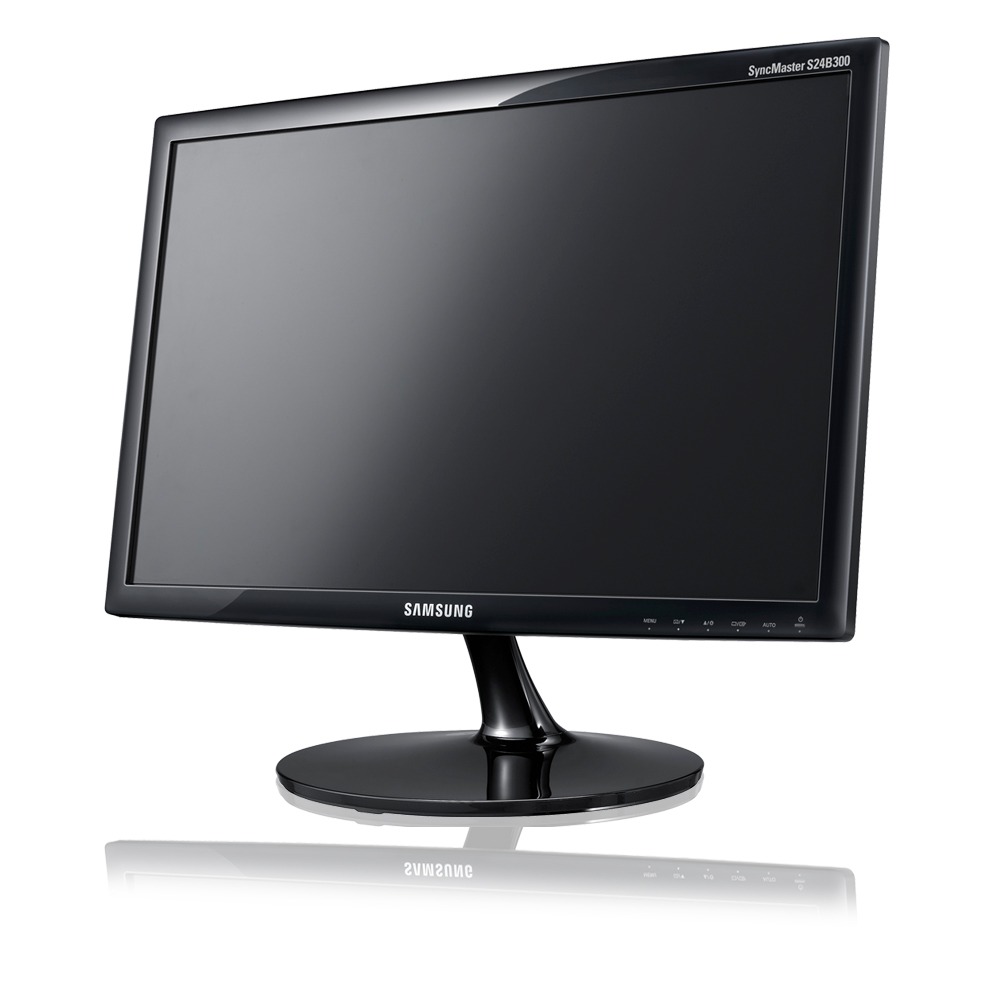
*El monitor se enciende pero no muestra imagen 
*La pantalla se apaga después de un rato de trabajo, en algunas computadoras se presenta la opción que el monitor se apague con el fin de ahorrar energía.

Impresora:
*Arrastre de hojas. cuando se traba con cualquier tipo de hojas, en ves de imprimir las hojas de una en unas arrastra varias a la ves.
*Problema de tintas: el texto se corte en los bordes de papel por la falta de tinta.

3.Dispositivos de almacenamiento:

Disco duro:
*Errores lógicos son los mas comunes y son fallos en los sistemas de archivo de disco duro o problema del software,también se debe a fallos humanos.Puede producirse virus, borrado de datos, formateo,etc.
*Errores electrónicos, son producidos por cambios bruscos de temperatura o bajadas y subidas de detención
*Errores mecanicos, son los mas difícil de reparar y podemos detectarlos cuando la Bios no detecto el disco duro, este hace ruido y produce vibraciones.

Memoria flash:
*Imperfección por virus.
*Los dispositivos de almacenamiento generico, conectado por el puesto USB de la maquina, que si son retirado sin emplear el dialogo que presenta el sistema(Retirar de forma segura)  pueden dañarse y perder su formato.

4.Dispositivos de procesamiento:

RAM:
*Mensajes de error
*Pantallas azules que con frecuencia congela la computadora y requiere ser reiniciada.
*Monitor sin respuesta, el equipo se reinicia pero no hay entrada del video.

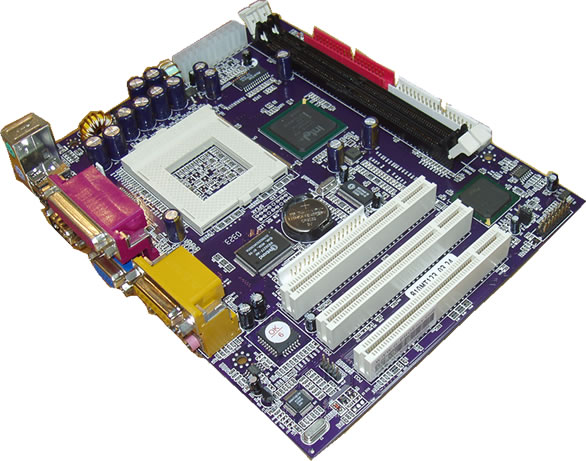
Tarjeta madre:
*Descarga electroestática
*Fallos en la fuente de energía eléctrica.
*Daño físico durante la instalación de un procesador.
*Flexión excesiva durante el proceso de instalación de un instalador de memoria.
*Daño en componentes junto al zócalo del procesador durante la instalación de un nuevo procesador.

Fuente de poder:
*No funciona a causa de un fusible quemado.
*La C.P.U no enciende 
*Recalentamiento de la fuente

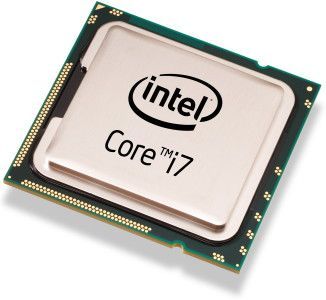
Procesador:
*Recalentamiento del procesador por falta de limpieza del ventilador.
*Aumento de velocidad, genera que se recaliente y desgaste mas.
*Deterioro y vida útil del procesador.


domingo, 19 de octubre de 2014

Pasos para desensamblar y hacer mantenimiento preventivo a el PC.

Pasos para desensamblar un PC


Desensamblar es separar una seria de piezas que están ensambladas(unidas).

Paso 1:
Desconectamos con cuidado, primero el cable de poder del computador y luego cada uno de sus periféricos como el mouse, teclado, scanner, impresora, etc.

Paso 2:
Empezar con el desmontaje de la C.P.U en un espacio suficiente para ubicarla.

Paso 3:
Quitamos los tornillos de cada tapa lateral.

Paso 4:
Sino se tiene la suficiente experiencia es muy importante elaborar un esquema de la forma en la que están colocados los componentes, con el fin de poseer un respaldo de la forma en la que van colocados para luego no tener inconveniente al momento de rearmar el PC.

Paso 5:
Se desconecta la fuente de poder de la tarjeta madre y de cada uno de los dispositivos.

Paso 6:
También se desconectan los buses tanto de la tarjeta como de los otros componentes del PC.

Paso 7:
Se desconectan los conectores de altavoz, disco duro, alimentación, etc. En casos por seguridad no se debe hacer de no ser necesario porque al desconectar este tipo de dispositivos sino se tiene información de como es su estructura y ubicación se corre el riesgo de conectarlos de manera incorrecta y que el PC no funcione bien.

Paso 8:
Extraiga cada uno de los dispositivo como unidades de disco, CD-ROOM, etc.

Paso 9:
Se saca también las memorias de sus respectivas ranuras tomándolas del borde si es posible para evitar tocar el circuito, evitando que sufran algún daño.

Paso 10:
Con ayuda de un destornillador sacamos también las tarjetas adicionales que posea el PC.

Paso 11:
La pila también se puede extraer siempre y cuando se le haga con mucho cuidado.


Pasos para hacer mantenimiento preventivo en el PC


1. Evaluación de equipo: se hace una evaluación previa de las especificaciones del equipo a modo de registro de entrada del mismo.

2.Diagnosticar el equipo: Se evalúa el funcionamiento de el equipo así como su estado físico, su desempeño y el estado de sus partes.

3.Detectar Fallas:Se detectan y raparan fallas en el equipo. 

4.Abrir el chasis.

5.Aspirar el equipo: se limpia casi completamente el case de polvo o suciedad.

6.Limpiar la fuente de poder.

7. Limpiar el ventilador del chasis.

8.Limpieza de lector óptico: se debe limpiar con un liquido especial para retirar el polvo.

9.Limpieza del floppy.

10. Limpiar la armazón del chasis con espuma dedicándose a las partes difíciles de limpiar como los bordes, la caratula, etc.

11.Aplicar limpia contactos.

12.Limpieza de teclado.

13.Limpieza externa del monitor. 


lunes, 1 de septiembre de 2014

Herramientas Educativas

En esta entrada encontraremos diferentes prezi que te serviran de ayuda para conocer e implementar herramientas educativas.


 Educaplay


 Movie Maker


Cuadernia


Adobe Flash


Sebran


That Quiz


Editor de imágenes


 E-encuestas.com


Camtasia Studio


Wordpress y Wix


Voki, Goanimate y Gliffy


Hot Potatoes